「Google Geminiを使っているが、最近よく耳にするGemini SparkやAntigravity、Antigravity IDEとは何が違うのだろうか?」
「完全無料で使えるのはどれで、どこから有料プランが必要になるのか?」
「ブログ記事やWebコンテンツを書く人間にとって、本当に役立つツールはどれなのか?」
AI技術が急速に進化するなかで、Googleが提供・支援するAIツールのラインナップは一気に多様化した。しかし、それぞれのツールの役割や得意領域がわかりにくく、どれを導入すべきか迷っている人も少なくないはずだ。
結論から言えば、これらのツールは上下関係ではなく「誰が・どこで・何をするか」という用途によって明確に住み分けられている。無料のGeminiで手軽に文章を書きたい人と、裏で自律して動くAI秘書が欲しい人、そしてMCPなどを駆使してローカル環境やブログ投稿まで自動化したい人では、最適な選択肢が全く異なるのだ。
本記事では、4つの主要ツールの特徴、得意・不得意、MCP(Model Context Protocol)による拡張性、無料版と有料版の境界線、そして文章執筆者(ブロガー・Webライター)や開発者にとっての相性を徹底的に比較・解説する。
1. まずは全体像を把握!4つのAIツールの基本ポジション
まずは、4つのツールがどのような目的で設計されているのか、その基本ポジションを整理しよう。
それぞれ動作する場所(Webブラウザ、クラウドバックグラウンド、端末上)や、ユーザーとの関わり方が根本から異なる。
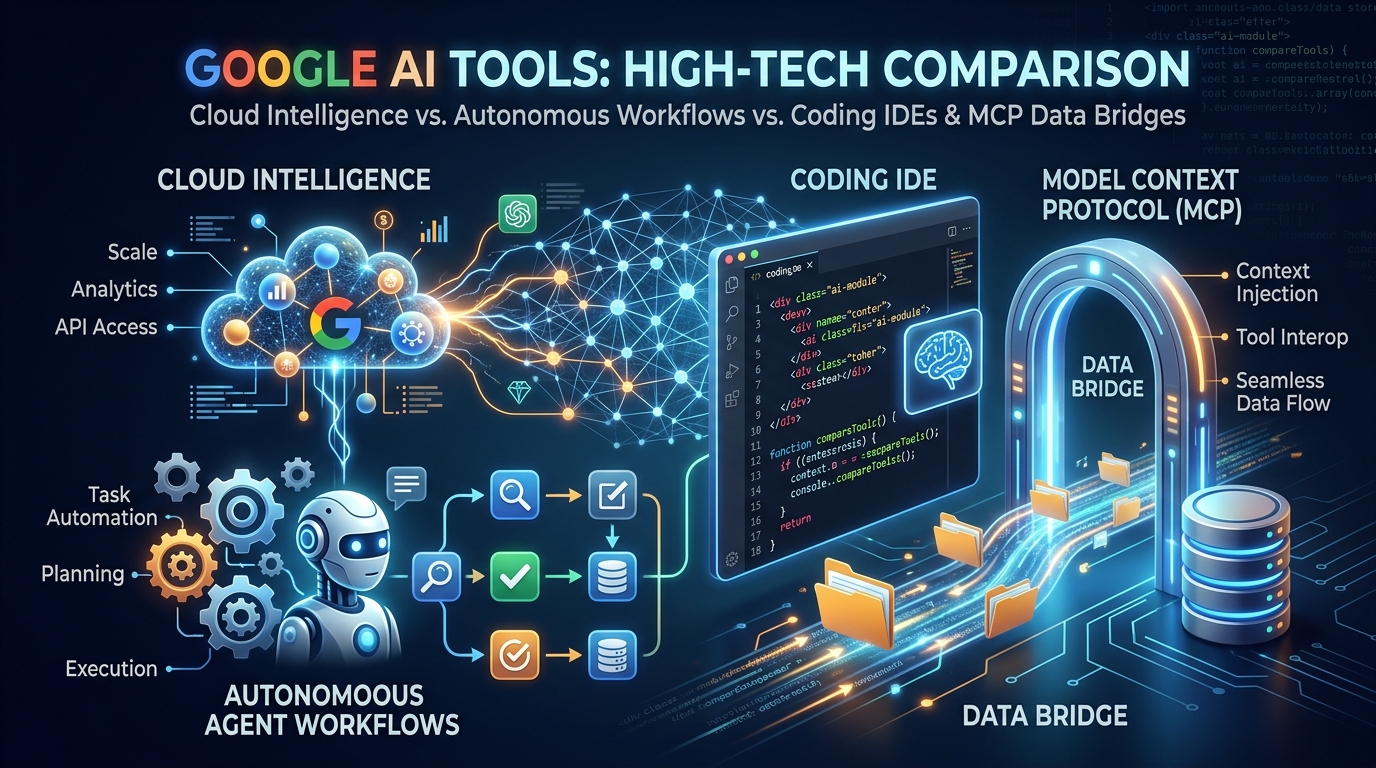
【4大ツールの役割まとめ】
・Google Gemini(クラウド版):【汎用ブレイン】Web/アプリで対話しながら文章作成やリサーチを行う万能アシスタント
・Gemini Spark:【自律型パーソナル秘書】24時間365日クラウド上で放置タスクや情報収集を実行するエージェント
・Antigravity(CLI/SDK):【自律型エージェント基盤】ターミナル上でスクリプト実行やファイル一括処理を行う開発環境
・Antigravity IDE:【AI-first統合開発環境】エディタ・差分レビュー・コード生成・MCP連携が一体化した環境
1-1. Google Gemini(クラウド版):対話型で何でもこなす「万能ブレイン」
Google Gemini(クラウド版)は、Webブラウザやスマートフォンアプリからアクセスして利用する、最も標準的かつ身近な対話型AIサービスだ。
ユーザーが入力した質問に対して、文章作成、アイデア出し、Web検索を通じた最新情報のリサーチ、画像やPDFの分析などをスピーディに返してくれる。
何かの作業を裏で勝手に進めてもらうのではなく、「ユーザーが目の前でAIと対話しながら成果物を仕上げる」というスタイルに特化した万能型のアシスタントである。
1-2. Gemini Spark:24時間365日裏で動く「パーソナル秘書エージェント」
Gemini Sparkは、従来の「質問したら答えてくれる受動的なAI」から一歩進んだ、自律型のパーソナルAIエージェントだ。
パソコンの電源を切っていたり、スマホを閉じていたりしても、Googleのクラウド基盤上でバックグラウンドで動作し続ける点が最大の特徴である。
Google Workspace(Gmail、Googleカレンダー、Googleドキュメント、Googleスプレッドシートなど)と深く連携し、「ユーザーが寝ている間や本業に集中している間にタスクを完了させる」ことを目指して設計されている。
1-3. Antigravity & Antigravity IDE:自律的に作業を完結させる「エンジニア・自動化環境」
Antigravity(アンチグラビティ)は、開発作業やローカル環境の操作をAI自身が自律的に実行できるように設計されたエージェントプラットフォームだ。
ターミナルコマンドの実行、ローカルファイルの読み書き、複数エージェントを連携させた並行作業(サブエージェント機能)などを標準で備えている。
そして「Antigravity IDE」は、その自律エージェントの力を最大限に引き出すために作られたAI特化型の統合開発環境である。エディタ上でコードやMarkdown原稿を扱いながら、横でAIエージェントがプログラムのテスト、修正、ファイル差分の確認を一体化して行ってくれる。
2. 各ツールの得意なこと・不得意なこと【MCPによる進化と執筆者視点】
ここからは、各ツールが最も実力を発揮するシーンと苦手な領域を掘り下げる。
AIと外部ツールを繋ぐオープン規格「MCP(Model Context Protocol)」への対応も含め、文章執筆者(ブロガー)や開発者にとってどう映るかも交えて見ていこう。
2-1. Google Gemini(クラウド版)の得意・不得意
Google Geminiは、文章を書く人間にとって「最も手軽で頼りになる直接的な執筆パートナー」だ。
- 得意なこと
- アイデア出しと構成案の作成:ターゲット読者やキーワードを指定すれば、数秒で見出し構成(H2・H3)を提案してくれる。ブログ初心者でも迷わず記事設計ができる。
- 最新トレンドのリサーチ:Google検索の強みを活かし、最新ニュースや客観的な事実を取り入れた下書きの作成が得意だ。
- トーン&マナーの調整・校正:「初心者に優しく」「ビジネス向けに硬く」といった文体の書き分けや、誤字脱字の検出が極めてスムーズに行える。
- 不得意なこと
- ローカルPC内のファイル直接操作:パソコン内の原稿フォルダを直接書き換えたり、自動で保存したりはできない。
- 長時間の自律的な放置作業:ブラウザを閉じれば対話はその場で終了し、裏で作業を進めておいてくれることはない。
2-2. Gemini Sparkの得意・不得意
Gemini Sparkは、記事を直接タイピングして書くツールではなく、**「執筆者のための専属リサーチ秘書」**として機能する。
- 得意なこと
- 長時間の自動情報収集:「毎朝、指定したジャンルの最新ニュースをチェックして要約をGoogleドキュメントにまとめておく」といった放置タスクが得意だ。ブロガーにとってはネタ探しの時間をゼロにできるメリットがある。
- Google Workspaceとの連携:スケジュール管理や、スプレッドシートへのデータ蓄積などを自動でこなす。
- 能動的なアラート通知:設定した目標や納期、重要なニュースの発生をトリガーとしてユーザーに通知してくれる。
- 不得意なこと
- リアルタイムな文章の微調整:すぐその場で細かな言い回しを人間と壁打ちする用途には向かない。
- ローカル環境や専門CMSの操作:ユーザーのローカルPCに保存された原稿ファイルや、独自のWordPress環境などを直接制御することは苦手だ。
2-3. Antigravity(CLI / プラットフォーム)の得意・不得意
Antigravityは、単なるテキストチャットではなく「ブログ運営の自動化や技術的なバッチ処理」に真価を発揮する。
- 得意なこと
- MCP(Model Context Protocol)による無限の拡張性:MCPサーバーを接続することで、WordPress REST APIへの直接アクセス、データベース参照、Webスクレイピングなど、外部ツールを自律的に操作できる。
- コマンド実行とファイル一括処理:フォルダ内の大量のMarkdownファイルを一括置換したり、画像形式を一括変換したりする処理を自律して実行できる。
- サブエージェントによる並列タスク:複数エージェントを同時に立ち上げ、情報取得とファイル生成を並行して進められる。
- 不得意なこと
- 非エンジニアに対する操作のハードル:コマンドライン(CUI)の基礎知識が必要なため、黒い画面に不慣れな一般ライターには扱いづらい。
- 単純な文章相談:「ちょっとこの文を綺麗にして」といった簡単な相談には、環境面でオーバースペックだ。
2-4. Antigravity IDEの得意・不得意
Antigravity IDEは、ソフトウェア開発者のための環境だが、「ローカルリポジトリで原稿を管理するドキュメント執筆者」にも絶大な恩恵がある。
- 得意なこと
- スタイルガイドに基づく整合性管理:フォルダ内にある執筆規定ルール(STYLE_GUIDE.md等)をAI自身が読み込み、表記揺れや構成ルールを厳格にチェックしながら原稿を作成・編集できる。
- MCPツールとのGUI連携:MCPで連携されたWordPressツールや画像生成ツールなどを、IDE内のエージェントが状況に応じて呼び出し、執筆から画像生成、投稿までをワンストップで実行できる。
- 差分(Diff)レビュー:記事の修正前と修正後の差分を目視で確認しながら、納得いく変更だけを取り込める。
- 不得意なこと
- PCへのインストールと環境負荷:パソコン上で動作する本格的なアプリケーションのため、スマホやタブレットで手軽に書くことはできない。
- 一般的なWeb記事の気軽な執筆:「ちょっと1記事メモ書きしたい」程度の用途であれば、WebブラウザのGeminiを開く方が圧倒的に手軽だ。
3. 【料金比較】無料でどこまで使える?有料版との境界線
日常的に使うツールを選ぶ上で、避けて通れないのが「料金」だ。
4つのツールが完全無料で使えるのか、どこから月額課金が必要になるのかを整理しよう。
3-1. 完全無料で使える範囲と制限
まず、「1円も払わずにどこまで実用的に使えるか」という点だ。
- Google Gemini(クラウド無料版):Googleアカウントさえあればブラウザから完全無料で利用可能。最新のFlashモデルが標準搭載されており、ブログ記事の構成作成、下書き生成、要約、Web検索など、一般的な文章執筆であれば無料版でも十分に実用レベルだ。
- Antigravity & Antigravity IDE(開発者向け無料枠):提供形態やプレビュー期間によるが、Google AI Studioなどの無料APIクォータを利用することで、基本的な機能や小規模な作業は費用をかけずに試すことができる。
3-2. 有料プラン(有償版)が必要になる境界線
次に、月額課金や従量課金が必要となるケースである。
- Gemini Advanced(有料サブスクリプション):「Google One AI プレミアムプラン(月額約2,900円)」などに加入することで利用可能。より深い思考・推論ができる最上位モデル(ProやUltra)が使えるほか、長大な書籍・論文丸ごとの読み込み、Google Workspaceとの直接連動が可能になる。
- Gemini Spark(有料エージェント):Gemini Sparkは、基本的にGoogle AI ProやUltraなどの有料プラン加入者向けに提供されるプレミアム機能だ。24時間365日クラウドのサーバリソースを占有して自律処理を行う性質上、無料プラン単体での常時稼働はできない。
- Antigravityの本格的な大量バッチ運用:何十個ものサブエージェントを走らせたり、毎日大量のファイルを自動生成・分析したりする場合、APIの従量課金コストが発生する。
3-3. ブロガーや文章執筆者は課金すべきか?
結論として、文章執筆を主目的とする場合、「まずは無料版のGoogle Geminiでスタートし、不満を感じてから有料化を検討する」のが最も賢い選択だ。
無料版のGeminiでも4,000〜5,000文字規模の記事構成やリライトは十分にこなせる。
「毎日のネタ収集を完全に自動化したい」「数万文字のPDF資料を丸ごと読み込ませて分析したい」という段階になって初めて、Gemini Sparkや有料プランへのアップグレードを検討すると無駄がない。
4. 一目でわかる!4大ツールのスペック&コスト徹底比較表
各ツールの実行環境、料金、自律性、MCP対応、そして文章執筆やプログラミングへの適性を一覧表にまとめた。
| ツール名 | 実行環境 | 料金体系 | 自律性(放置タスク) | MCP(外部連携) | 文章執筆への適性 | プログラミング適性 | 主なターゲット層 |
|---|---|---|---|---|---|---|---|
| Google Gemini (クラウド版) |
Webブラウザ スマホアプリ |
無料 (有料版あり) |
なし (対話時のみ) |
限定的 (Extensions等) |
★★★★★ (執筆・推敲に最適) |
★★☆☆☆ (コード相談程度) |
一般ユーザー ブロガー・ライター ビジネスパーソン |
| Gemini Spark | Googleクラウド (バックグラウンド) |
有料 (AI Pro/Ultra) |
あり (24時間自律実行) |
独自エコシステム (Workspace中心) |
★★★★☆ (情報収集の自動化) |
★★☆☆☆ (日常タスク中心) |
忙しいビジネスマン 情報収集を自動化したい発信者 |
| Antigravity (CLI) |
ローカル端末 (ターミナル) |
無料枠あり (API従量制) |
あり (コマンド自律実行) |
完全対応 (WP/DB/各種ツール) |
★★☆☆☆ (自動投稿等に限定) |
★★★★★ (バッチ・自動化・開発) |
エンジニア 技術系ブロガー |
| Antigravity IDE | ローカルPC (デスクトップアプリ) |
無料枠あり (API従量制) |
あり (エージェント連携) |
完全対応 (IDE内統合) |
★★★☆☆ (Markdown原稿管理) |
★★★★★ (AIペアプログラミング) |
ソフトウェアエンジニア Git管理の技術ライター |
5. 【用途別】失敗しないおすすめの使い方とツールの選び方
自分はどのツールを選べば良いのか、目的別の最適解を3つのパターンで整理した。
5-1. ブログ・Web記事・SNSの文章を書きたい人
文章を書くことがメインの人は、「Google Gemini(無料版)」一択から始めるのがベストだ。
- おすすめの運用フロー:
- 無料版Geminiを開き、「〇〇について読者が悩んでいるポイントと、記事のH2・H3見出し案を出して」と依頼する。
- 決定した構成案に沿って、章ごとに「この見出しの本文下書きを書いて」と進める。
- 出てきた文章を自分の言葉でリライトし、推敲をGeminiに手伝ってもらう。
- ステップアップ:ブログが軌道に乗り、執筆本数が増えてネタ探しに困るようになったら、Gemini Sparkを導入して「競合トピックの自動追跡」を任せると執筆効率が倍増する。
5-2. 日常のタスク管理や情報収集を自動化したいビジネスパーソン
文章の執筆よりも、日々のルーティンワークや情報整理に追われている人は、「Gemini Spark」が最大の味方になる。
- おすすめの運用フロー:
- Google Workspaceと連携させ、カレンダーの予定管理やリマインドをSparkに委託する。
- 定期的に届く業界メールやドキュメントの要約を自動で行わせ、毎朝の確認時間を大幅に削減する。
- 浮いた時間を使って、企画書の作成や重要な意思決定に集中する。
5-3. アプリ開発やブログ管理を自動化したいエンジニア・技術派クリエイター
プログラミングを行う人や、ブログをシステム的に管理したい人は、「Antigravity / Antigravity IDE」を使い倒すべきだ。
- おすすめの運用フロー:
- Antigravity IDE上でコードやMarkdown記事を開き、AIに「この機能を追加して」「スタイルガイドに沿って誤字を修正して」と指示する。
- AIが作成した差分(Diff)を確認し、ワンクリックで適用する。
- MCP(WordPress MCP等)を活用し、ローカルから直接ブログへ下書き投稿や更新を自律実行させる。
まとめ:自分の目的に合ったツールを賢く使い分けよう
今回は、Googleの4大AIツール「Google Gemini(クラウド版)」「Gemini Spark」「Antigravity」「Antigravity IDE」の特徴、料金、MCPによる拡張性、そして適性を比較した。
最後に、ツールの選び方を箇条書きで振り返ろう。
- Google Gemini(クラウド版):まずはここから。文章の作成・要約・構成案づくりなら完全無料で最高峰のパフォーマンスを発揮する。
- Gemini Spark:忙しい人のための24時間自律秘書。ネタ収集やタスク管理を自動化したいなら有料プランで導入する価値がある。
- Antigravity:ターミナルでコマンドや自動化スクリプトを自律実行させたい開発者・技術派向け。
- Antigravity IDE:AIと二人三脚でコードやMarkdownファイルを編集・差分チェックしたい人のための次世代開発エディタ。
AIツールは、「どれが一番優れているか」ではなく「いま自分がやりたい作業にどれがフィットしているか」で選ぶのが最も失敗しない。
【追記:この記事もAntigravityで自動作成・投稿されている】
実は、いまご覧いただいているこの記事自体も、Antigravityを活用して企画・執筆・画像生成・WordPressへの下書き投稿までを一気通貫で実行したものである。
AIとエディタ、そしてMCPを組み合わせることで、ただ文章を生成するだけでなく、「ローカルファイルの管理」「アイキャッチ画像の生成」「ブログCMSへのAPI下書き送信」といった一連のワークフローがすべて1つの環境で完結する時代になった。
文章を書きたい人は、まずは費用のかからないブラウザ版のGoogle Geminiを開いて、記事のアイデア出しから試してみてほしい。