
AIと作業をしていく上でプログラム言語の知識があると出来ることが広がる。
例えば、AIにシステムを作成してもらった時に上手くいかないケースは頻繁に発生する。上手くいかなかった部分を伝えて修正を依頼すると、その部分は上手くいくのにそれまで動いていた部分が動かなくなることもしょっちゅうだ。そして、更に修正すると今度は、また前の状態に戻ったりすることも経験する。
そういう場合にプログラム言語を使ってシステムを作ることを経験していると、AIが提示してきた内容についてより深く理解出来て、AIに何を修正してもらって、どこは変更してはいけないかと言ったことが分かるようになる。
このようにAIの出力を正しく評価し適切な指示を出すためには、まずプログラミングの基本的な考え方に触れておくことが近道となる。そこで今回、読者の皆さんに代わって「AIと協業する上でどんなプログラミングを勉強したらよいか」をAI自身に聞いてみた。
AIと協業する上でおすすめのプログラミング言語
AIと作業する上で、プログラミング言語を勉強するとしたら何がおすすめか? 特に年配者に進めるとした場合のおすすめ言語を挙げて欲しい。
【AIからの回答】
AIと連携したり、AIを活用した仕組みを作ったりする上でプログラミング言語を学ぶ場合、結論から申し上げますと「Python(パイソン)」が圧倒的におすすめです。
年配(シニア)の方にお勧めする場合でも、この結論は変わりません。その理由と、年配者向けならではのポイントについて詳しく解説します。
1. 最もおすすめな言語:Python(パイソン)
現在運用されているAIツールの多くや、AIを組み込んだプログラムのほとんどはPythonを基準に作られている。
AI・LLM(大規模言語モデル)との親和性が最高
ChatGPTやClaudeなどのAIをプログラムから呼び出すための「公式ツール(SDK)」やライブラリは、まずPython向けに提供される。AIに命令を送って結果を受け取る仕組みが最小限の手間で作れる。
文法がシンプルで読みやすい
英語の文章に近いシンプルな書き方ができるため、「複雑な記号のルール」に苦しめられることが少なく、初心者でもコードの意味を理解しやすい設計になっている。
2. 年配者にPythonをお勧めする理由
シニア世代の方が新しくプログラミングを学ぶ際、最も大きな障壁となるのは「最初の環境設定の難しさ」と「エラーによる挫折」だ。Pythonはこの2点において非常に相性が良いと言える。
① 始めるためのハードルが極めて低い(環境構築が不要)
Googleが提供している「Google Colaboratory(グーグル・コラボラトリー)」という無料サービスを使えば、Webブラウザを開くだけで、パソコン上に特別な設定をすることなくすぐにPythonを動かせる。
② AI(ChatGPT等)に質問しながら学習できる
Pythonは世界で最も人気のある言語の一つであるため、AI(ChatGPTなど)がPythonの文法やエラー解決法を最も正確に把握している。学習中にエラーが出ても「このエラーの意味と直し方を教えて」とAIに聞けば、すぐに分かりやすい解決策を提示してくれる。AIと一緒に学習を進める体験自体が優れた学びになる。
③ 実生活や趣味に直結しやすい
Webサイトから欲しい情報(旅行情報やニュースなど)を自動で集める「スクレイピング」や、Excelのデータ処理の自動化など、日常生活や趣味に役立つツールを比較的短いコードで作ることができる。
3. 次点・目的別の選択肢
もし「どうしてもPython以外」という明確な目的がある場合は、以下の言語も選択肢に入る。
JavaScript / TypeScript
・こんな場合におすすめ:Webサイトやスマホで動く画面(UI)付きのツールを作りたい場合。
・特徴:画面の見た目を作り込むのには適しているが、Pythonに比べると文法やルールの記述量が多くなる。
VBA(Excelマクロ)
・こんな場合におすすめ:日常的にExcelをよく使っており、手元の集計業務や事務作業だけをAIで自動化したい場合。
・特徴:新しいツールを導入せずExcelだけで完結するが、最新のAI技術と連携させるには少し工夫が必要だ。
4. 学習をスムーズに進めるためのステップ
年配者の方へ進める際は、「コードを一から暗記して書く」のではなく「AIにコードを書かせて、それを読み解く・修正する」というアプローチをお勧めする。
- Google Colaboratory を開く
- AI(ChatGPT等)に「〇〇をするPythonコードを作って」と頼む
- 作られたコードを貼り付けて動かしてみる
- 「この1行目と2行目はどういう意味?」とAIに解説させて理解を深める
「覚える」のではなく「AIと対話しながら動くものを作る楽しさを味わう」アプローチをとることで、無理なく継続できる。
最低限覚えておくと良い知識
「AIにコードを書かせてそれを読む」方針は賛成だが、質問をするにしてもPythonのプログラムを作る場合の最低限の知識を持っておかないとそもそも何を聞いて良いかが分からない状況にならないか? 逆にこれだけは最初に勉強しておいた方が先に進めやすくなる知識みたいなものは無いだろうか?
【AIからの回答】
仰る通りです。「何を聞けば良いか分からない」という状態は、プログラミング学習において最も挫折しやすいポイントです。
AIにコードを書かせるスタイルであっても、「プログラムがどのような構成要素で動いているか」という全体像(共通言語)だけは最初に押さえておく必要があります。これを知っておくだけで、AIへの質問の質が劇的に変わります。
年配者の方が最初に身につけるべき「これだけは知っておきたい最低限の知識(概念)」を5つに絞ってご紹介します。
最初に押さえるべき5つの最低限知識
文法を暗記する必要はない。「こういう仕組み・役割がある」というイメージを持っておくことが重要だ。
1. 変数(データを保存する箱)
・イメージ:値や文字にラベルを貼って取っておく「箱」だ。
・なぜ必要か:AIのコードに出てくる x = 10 や name = "田中" などの記述を見たときに、「後で使うために名前をつけて保存しているんだな」と理解できるようになる。
・質問例:「この user_age という変数には何が入っていますか?」
2. データ型(箱に入るデータの種類)
・イメージ:「数値」「文字(文字列)」「はい/いいえ(真偽値)」などの種類分けだ。
・なぜ必要か:コンピュータは「文字の1」と「数字の1」を別物として扱う。エラーの原因で最も多いのがこの「型の違い」だ。
・質問例:「数字として計算したいのに文字になっていてエラーが出ている気がします。どう修正すればいいですか?」
3. 条件分岐(if文:もし〜なら)
・イメージ:「もし雨が降ったら傘をさす、そうでなければ歩く」という条件による枝分かれだ。
・なぜ必要か:AIに処理のルールを伝える際の基本構造になる。コード内の if や else を見つけたときに「ここで条件分けをしている」と分かる。
・質問例:「〇〇の値が100を超えた時だけ実行するように条件分岐を追加してください。」
4. 繰り返し(for文/while文:ぐるぐる回す)
・イメージ:「リストにあるデータを上から順に1つずつ処理する」作業だ。
・なぜ必要か:プログラミングの最大の強みは「大量の単純作業を一瞬で終わらせること」だ。この「繰り返し(ループ)」の概念を知っておくと、AIに自動化の命令を出しやすくなる。
・質問例:「このフォルダにあるすべてのファイルに対して、同じ処理を繰り返すコードにできますか?」
5. 関数(特定の作業をする自動販売機)
・イメージ:「コイン(入力)を入れると、ジュース(出力)が出てくるボタン」のような仕組みだ。
・なぜ必要か:Pythonのコードは、誰かが作った便利な「関数」を組み合わせて作られている。print()(画面に表示する)や len()(長さを数える)などが代表例だ。
・質問例:「この process_data() という関数は、何を入力として受け取って何を出力していますか?」
これらを知った上で始める「最初のAIへの質問テンプレート」
これらの概念をなんとなく理解したら、AIにプログラミングの学習サポートをしてもらうために、以下のように質問を投げるのがおすすめだ。
おすすめの質問例:
「Pythonの超初心者です。まずは『変数』と『if文(条件分岐)』を使った簡単なサンプルコードと、そのコードが何をしているかの解説を作成してください。専門用語を使わずに例え話を入れて教えてほしいです。」
このように「どの概念について知りたいか」を指定できるようになるだけで、AIは格段に分かりやすい回答を返してくれるようになる。
完璧に理解してから次に進む必要はない。「箱(変数)」「枝分かれ(条件分岐)」「繰り返し」「自動販売機(関数)」というキーワードだけ頭の片隅に置いた状態でスタートするのが、最もスムーズなアプローチだ。
Google Colaboratoryの使い方
初めての人に対してGoogle Colaboratoryの使い方について詳しく教えてください。
【AIからの回答】
Google Colaboratory(通称:Google Colab / コラボ)は、ブラウザを開くだけでPythonのプログラムを実行できる無料のサービスです。
面倒なソフトのインストールや事前設定が一切不要で、Googleアカウント(Gmailアドレス)さえあれば今すぐ使えます。イメージとしては「Web上で動く、プログラミング用のノート」のようなものです。
初めての方に向けて、画面の開き方から最初のプログラムを動かすまでの手順を解説します。
1. 画面を開く(準備)
- お使いのWebブラウザ(Google Chromeなど)で Google Colaboratory にアクセスする。
- 画面が表示されたら、右下(またはメニューの「ファイル」)にある [ノートブックを新規作成] をクリックする。
- 白紙の画面が開く。これがあなたの「作業ノート」だ。
画面左上の名前を変更しよう
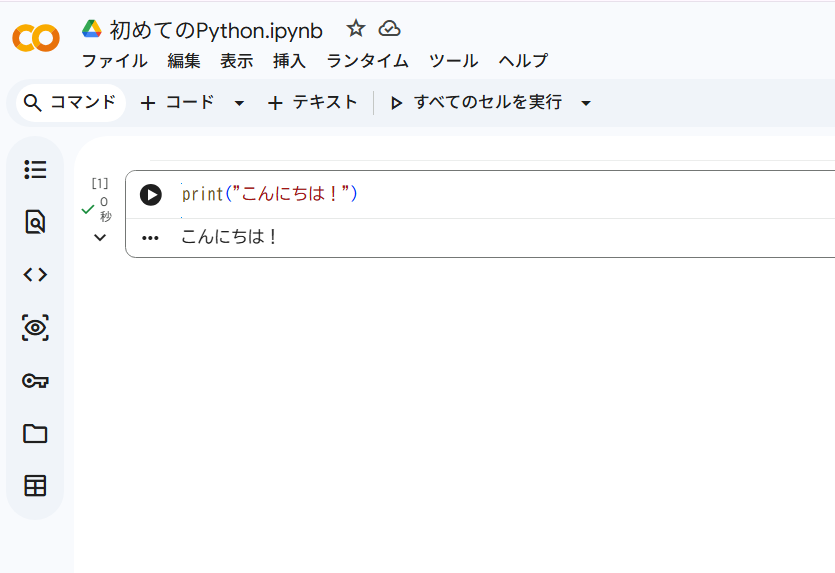
左上に「Untitled0.ipynb」のような名前がついているので、クリックして「初めてのPython.ipynb」など分かりやすい名前に変えておくと便利だ(Googleドライブに自動保存される)。
2. 最初のコードを動かしてみる
画面の中に、「グレーの四角い入力枠」があるはずだ。これを「セル」と呼ぶ。
1. セルにコードを入力する
グレーの枠(セル)の中をクリックし、以下の文字を半角で入力(またはコピペ)する。
print("こんにちは!")2. 実行ボタンを押す
セルのすぐ左側にある 黒い再生ボタン「▶」 をクリックする(キーボードの Shift キーを押しながら Enter キーを押してもOKだ)。
3. 結果を確認する
初回だけ数秒の読み込み時間がかかるが、セルのすぐ下に こんにちは! と表示されれば成功だ!これでプログラムが動いた。
3. 基本的な操作方法(これだけ覚えればOK)
画面の上部にあるメニューで、よく使う操作は以下の通りだ。
コードを追加したい時
画面左上の [+ コード] をクリックすると、新しいコードセルが下に追加される。
メモや説明を書きたい時
[+ テキスト] をクリックすると、日本語の文章(メモや見出し)を書くためのセルが追加される。
計算させてみる
新しいセルに 25 4 と入れて再生ボタンを押せば、下に 100 と結果が出る。
4. 初心者が知っておくべき「2つのルール」
Google Colabを使うにあたって、戸惑わないために押さえておきたいルールだ。
1. 基本は「半角」で入力する
プログラムの記号(カッコ () やダブルクォーテーション "" など)は、必ず半角で入力する。全角のスペースなどが混ざるとエラー(赤文字の警告)が出る原因になる。
2. 放置すると接続が切れる(90分ルール)
90分間何も操作しないと、内部の接続が一旦リセットされる。書いたプログラムの文字自体は保存されているが、計算した「結果の記憶」は消えるため、もう一度「▶」を押して動かす必要がある。
AIと連携して使う方法
AIにコードを書いてもらう時は、ChatGPTやClaudeで出力されたPythonのコードをそのままコピーし、Google Colabのセルに貼り付けて「▶」を押すだけで実行できる。
もしエラー(赤い英文)が出た場合は、そのエラー文章をそのままコピーしてAIに「このエラーはどういう意味?」と聞けばOKだ。まずは文章を表示させたり簡単な計算をさせたりして、遊ぶ感覚で触ってみてほしい。
スマホでもGoogle Colaboratoryを使えるの?
因みに、Google Colaboratoryはスマホでも操作できるか? プログラム開発は別としてPythonの勉強ならスマホでも行いたい。
【AIからの回答】
結論から言うと、スマートフォン(SafariやChromeなどのブラウザ)でもGoogle Colaboratoryを使ってPythonの学習をすることは可能です。
ただし、画面の狭さや文字入力のしにくさがあるため、スマホで快適に使うためのコツや学習方法を押さえておくのがおすすめです。
1. スマホで使う際の実用性とメリット・デメリット
「コードを一からガリガリ書く」のはスマホだと大変ですが、「勉強・確認用」と割り切って使う分にはメリットが大きいです。
スマホ利用のメリット
隙間時間に勉強できる
通勤・移動中やソファで横になりながらでも、あらかじめ用意したコードを実行して挙動を確認できます。
AIとの連携(コピペ)がしやすい
スマホのChatGPTアプリなどでコードを出力させ、それをそのままコピーしてColabに貼り付けて実行する操作がシームレスに行えます。
スマホ利用のデメリット・注意点
キーボードの記号入力が面倒
Pythonでよく使う記号(`:`、`=`、`”`、インデントのスペースなど)をスマホのキーボードで打つのは少しストレスになります。
画面が狭く見づらい
コードと実行結果を同時に確認する際、画面を上下にスクロールする回数が多くなります。
2. スマホで効率よく学習するおすすめの手順
スマホでストレスなく学習を進めるための具体的な運用例です。
- AI(ChatGPT等)にスマホでコードを作ってもらう
「Pythonの`if文`を使った簡単なサンプルコードを作って」と依頼します。 - コードをコピーしてGoogle Colabに貼り付ける
スマホのブラウザでColabを開き、新しいセルに貼り付けます。 - 再生ボタン「▶」を押して結果を見る
自分でコードを一から入力せず、「動かして結果を確認する」ことに集中します。 - 数字や文字を少しだけ打ち変えてみる
例えば `age = 20` という部分だけを `15` に書き換えて再実行し、出力結果がどう変化するか試します。
3. 外出先・スマホでさらに学びやすくするコツ
横画面(画面自動回転)で使う
スマホを横向きにすると、コードの折り返しが減ってパソコンに近い感覚で見やすくなります。
Bluetoothキーボードを活用する(任意)
もし「スマホでも少しコードを打ちたい」という場合は、折りたたみ式の小さなBluetoothキーボードを用意すると、一気に操作性が上がります。
まとめ
AIと協業する上でプログラム言語Pythonを覚えておくと都合が良い。
Pythonを勉強する際にもAIを活用して、まずはAIにPythonのプログラムを作ってもらい、それについてAIに確認していくことで効率的に学ぶことが出来る。
その際にGoogleが提供しているGoogle Colaboratoryを活用すると更に効率的に学ぶことが出来るのでお勧めしたい。
また、スマホでもGoogle Colaboratoryを使うことが出来るので、隙間時間に学習することも可能だ。

コメント